ELEKTROMANAGER und RISKMANAGER verbinden
Dieses Dokument bietet eine Übersicht über die Funktionen und die Bedienung des RISKMANAGERs.
Login
Rufen Sie die Anwendung über die folgende URL auf: https://app.riskmanager.enshur.de
Geben Sie anschließend Ihre E-Mail-Adresse sowie Ihr Passwort ein und melden Sie sich im System an.
Navigation
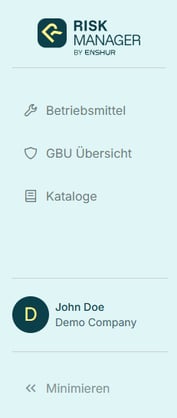
Nach dem erfolgreichen Login gelangen Sie in die Anwendung. Auf der linken Seite befindet sich das Navigationsmenü. Dieses Menü kann je nach Bedarf ein- oder ausgeklappt werden, um mehr Platz für die Inhalte zu schaffen.
Über das Menü erreichen Sie die wichtigsten Bereiche der Anwendung:
- Betriebsmittel: Hier sehen Sie alle Betriebsmittel – vor der Synchronisation sind es Beispieldaten.
- GBU Übersicht: In diesem Bereich finden Sie alle Gefährdungsbeurteilungen.
- Kataloge: Hier werden Gefährdungen, Maßnahmen, Gefährdungsklassen und die Risikomatrix gepflegt.
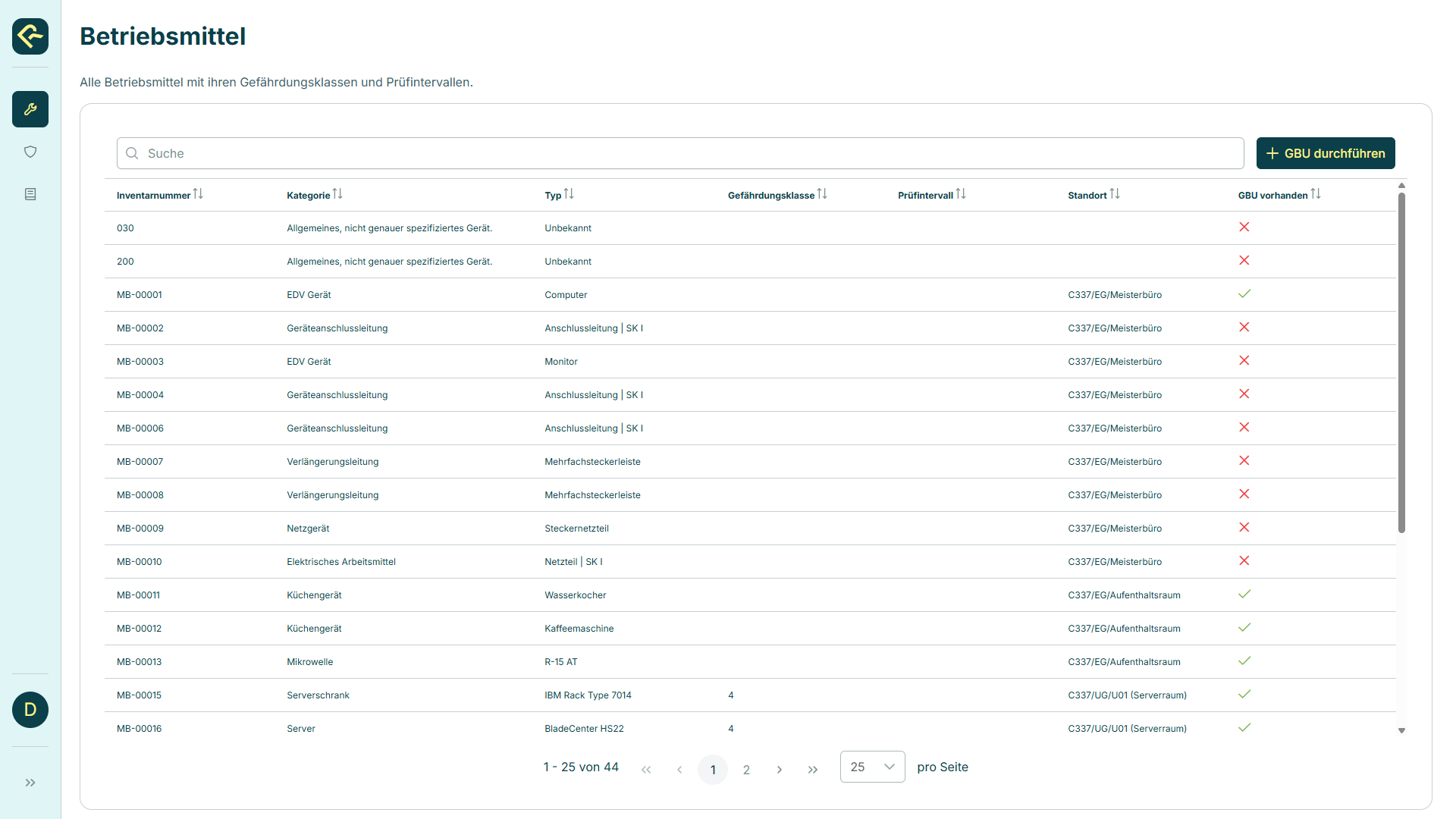
Betriebsmittelübersicht
In der Ansicht „Betriebsmittel“ erhalten Sie eine vollständige Übersicht aller im System erfassten Arbeitsmittel.
Zu jedem Betriebsmittel werden wichtige Informationen angezeigt, darunter die Inventarnummer, Kategorie, Typ, aktuelle Gefährdungsklasse, Prüfintervall sowie der Standort. Zusätzlich wird angezeigt, ob bereits eine Gefährdungsbeurteilung für dieses Arbeitsmittel vorliegt.
Über die Suchfunktion im oberen Bereich können Sie gezielt nach bestimmten Betriebsmitteln suchen. Wenn Sie eine neue Gefährdungsbeurteilung starten möchten, klicken Sie auf „GBU durchführen“.
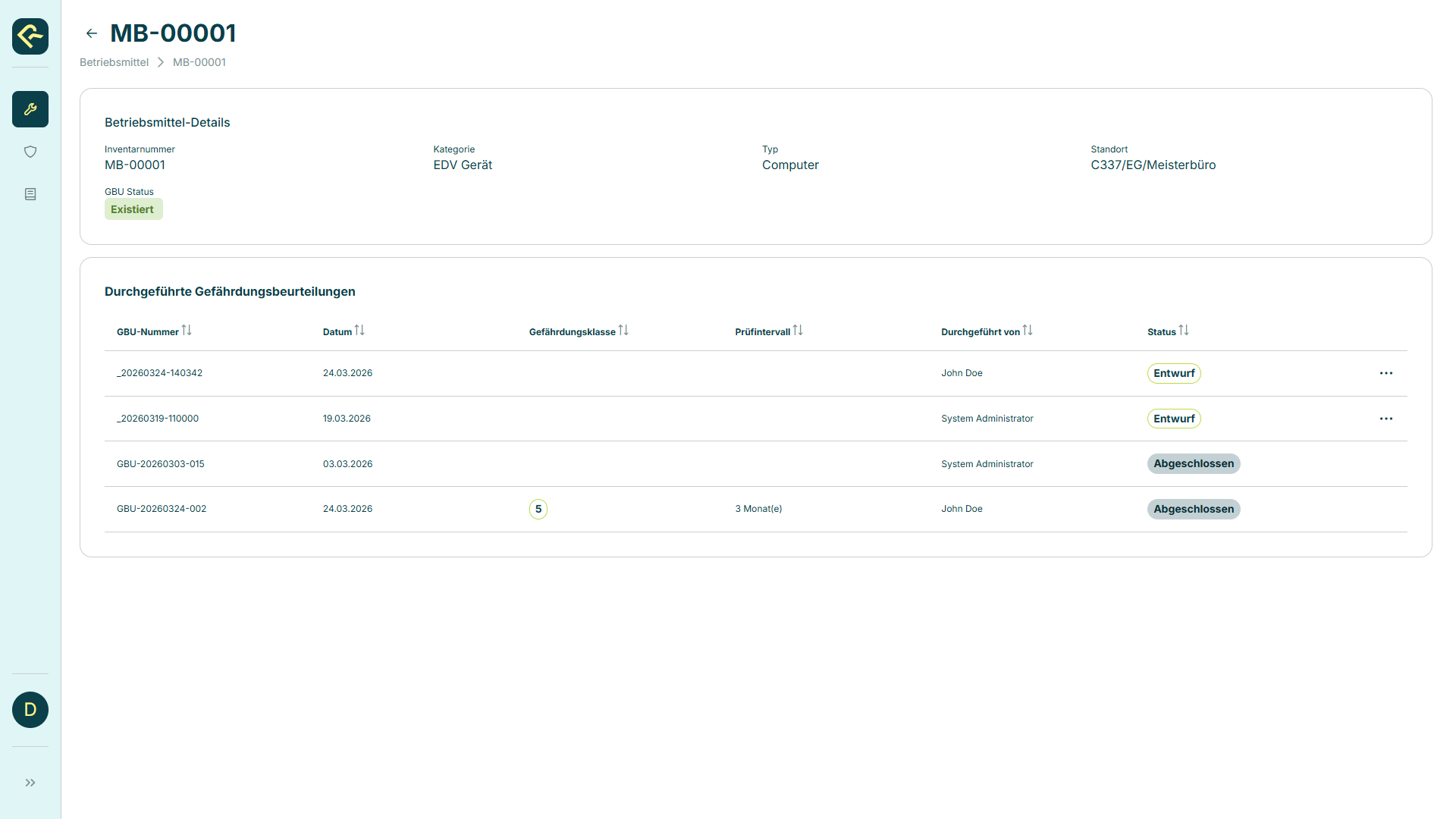
Betriebsmittel-Details
Durch das Anklicken eines Eintrags in der Tabelle öffnen Sie die Detailansicht des jeweiligen Betriebsmittels.
Dort finden Sie eine detaillierte Darstellung der Stammdaten sowie eine vollständige Historie aller bisher durchgeführten Gefährdungsbeurteilungen für dieses Betriebsmittel. Zusätzlich wird der aktuelle GBU-Status angezeigt.
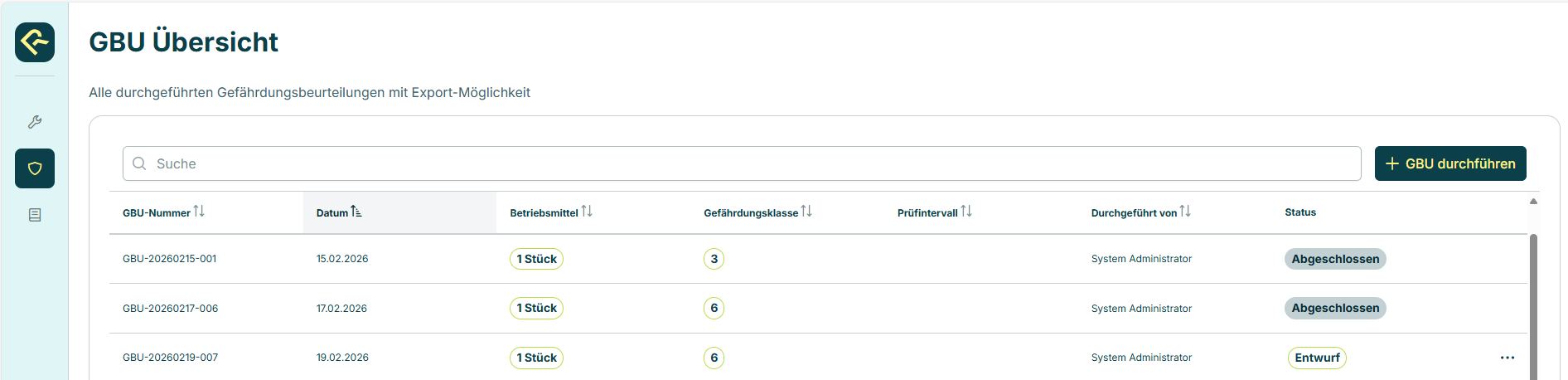
GBU Übersicht
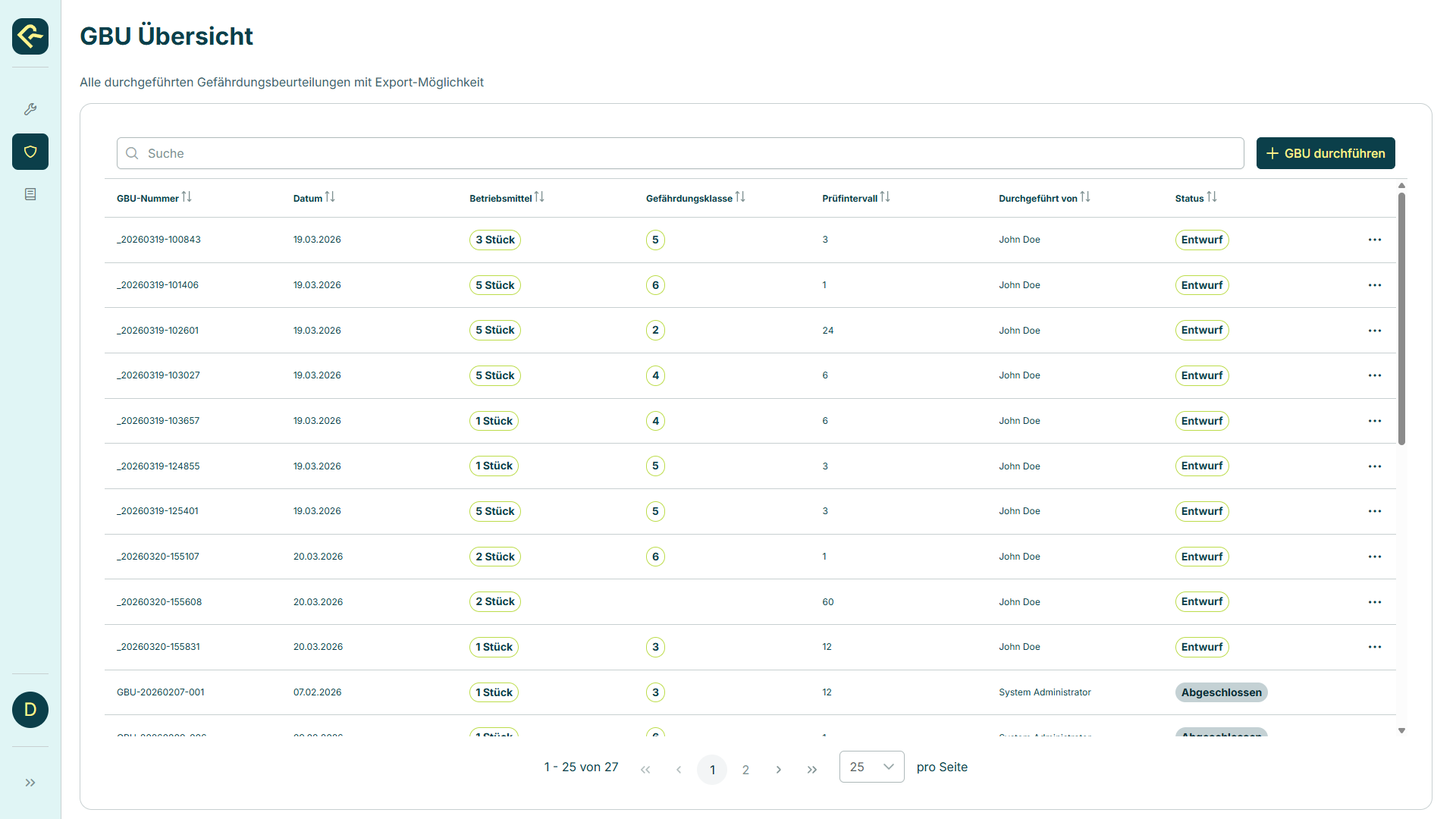
Die GBU Übersicht zeigt alle Gefährdungsbeurteilungen im System an. Sie erhalten hier einen schnellen Überblick über den jeweiligen Status (Entwurf oder abgeschlossen), das Erstellungsdatum sowie die verantwortlichen Personen.
Darüber hinaus können Sie gezielt nach bestimmten Beurteilungen suchen oder diese zur weiteren Verarbeitung als PDF exportieren.
GBU-Details
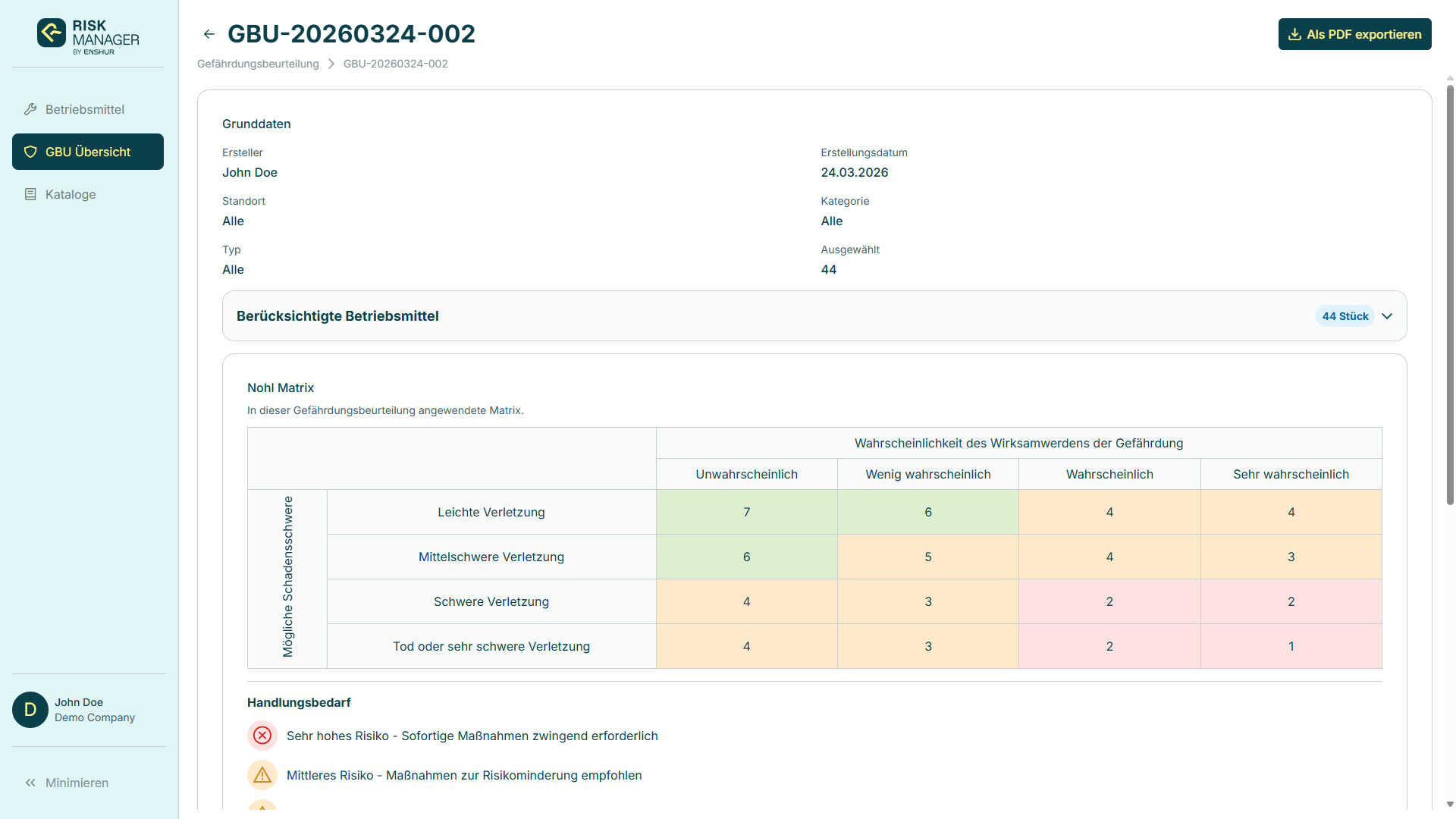
Wenn Sie eine Gefährdungsbeurteilung öffnen, gelangen Sie in die Detailansicht. Diese enthält alle relevanten Informationen zur jeweiligen Beurteilung.
Dazu gehören die Grunddaten, die verwendete Risikomatrix, die berücksichtigten Betriebsmittel sowie die identifizierten Gefährdungen und zugehörigen Maßnahmen. Zusätzlich wird das daraus resultierende Prüfintervall sowie Gesamtgefährdungsklasse dargestellt.
Von dieser Ansicht aus können Sie die Gefährdungsbeurteilung auch als PDF exportieren.
Kataloge & Risikomatrix
Im Bereich Kataloge werden die Grundlagen für die Risikobewertung verwaltet. Diese bilden die Basis für alle Gefährdungsbeurteilungen im System.
Gefährdungsklassen (Nohl-Matrix)
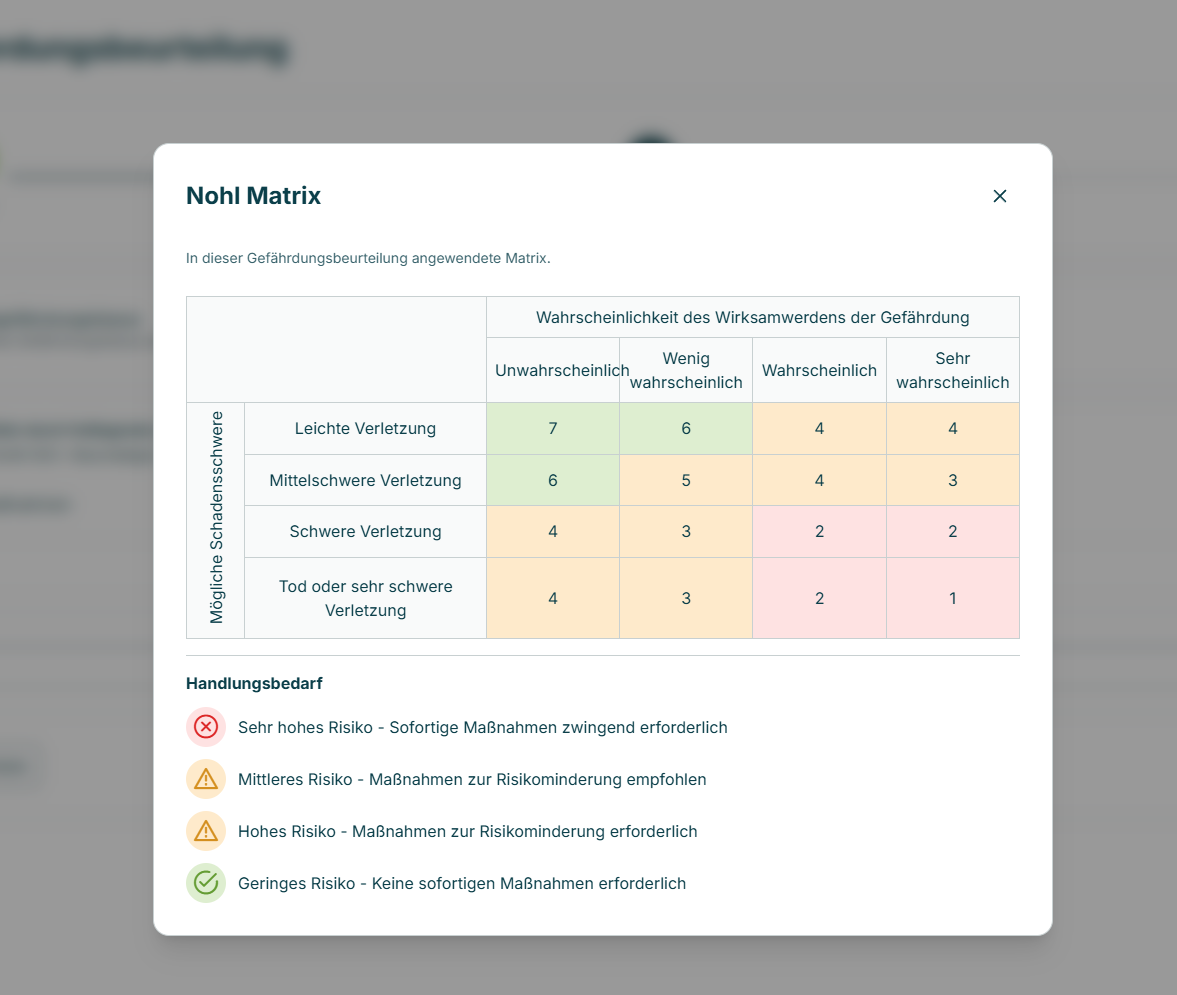
Die Risikobewertung erfolgt mithilfe der sogenannten Nohl-Matrix. Diese stellt den Zusammenhang zwischen der möglichen Schadensschwere und der Eintrittswahrscheinlichkeit einer Gefährdung dar.
Aus dieser Kombination ergibt sich eine Gefährdungsklasse im Bereich von 1 bis 7. Jede dieser Klassen ist mit einem definierten Prüfintervall verknüpft, das angibt, in welchen Abständen eine erneute Prüfung erfolgen sollte.
Gefährdungskatalog
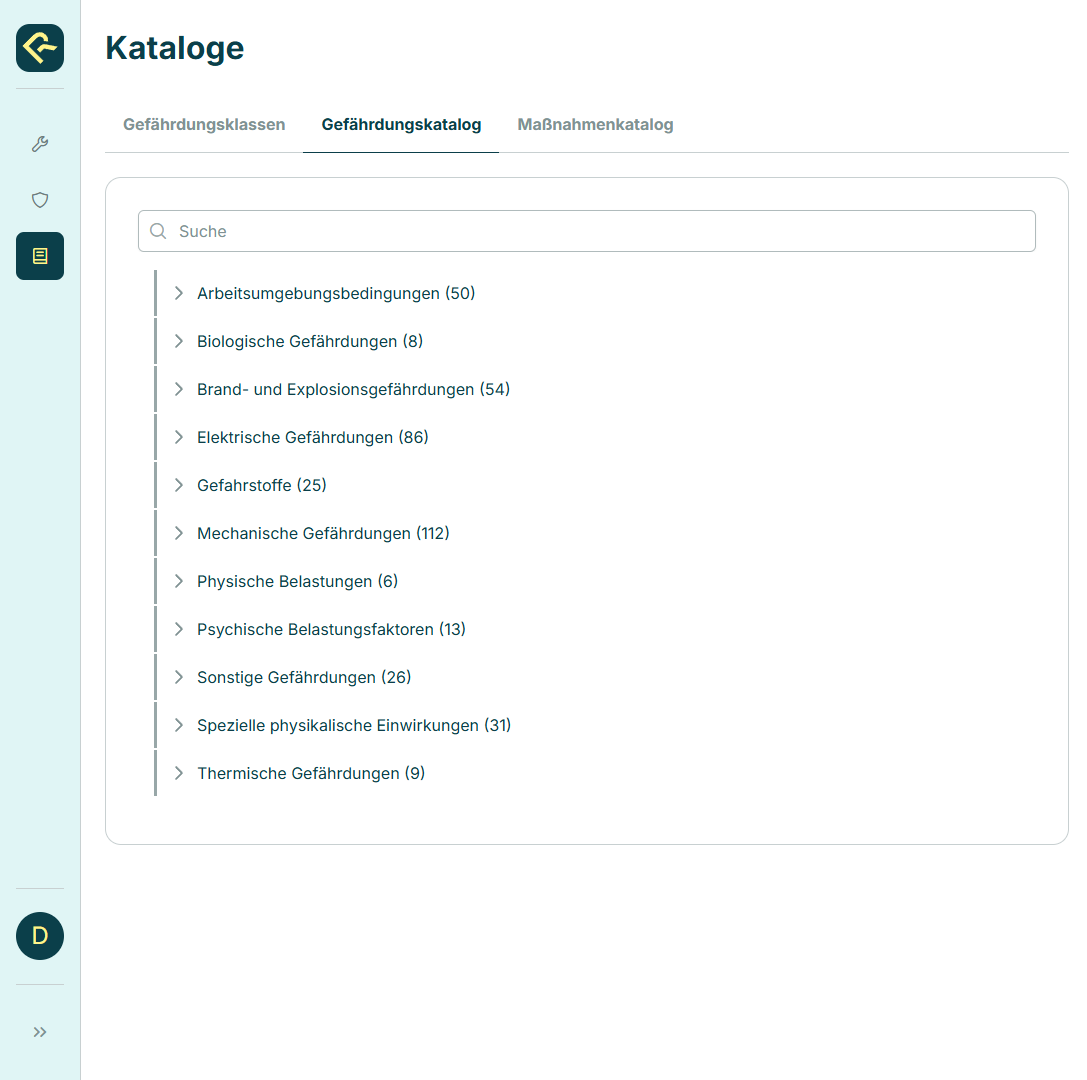
Der Gefährdungskatalog enthält alle im System verfügbaren Gefährdungen. Diese sind in einer hierarchischen Struktur organisiert und decken unterschiedliche Gefährdungsarten ab, wie beispielsweise mechanische, elektrische oder thermische Gefährdungen.
Bei der Durchführung einer Gefährdungsbeurteilung wählen Sie die passenden Gefährdungen aus diesem Katalog aus.
Maßnahmenkatalog
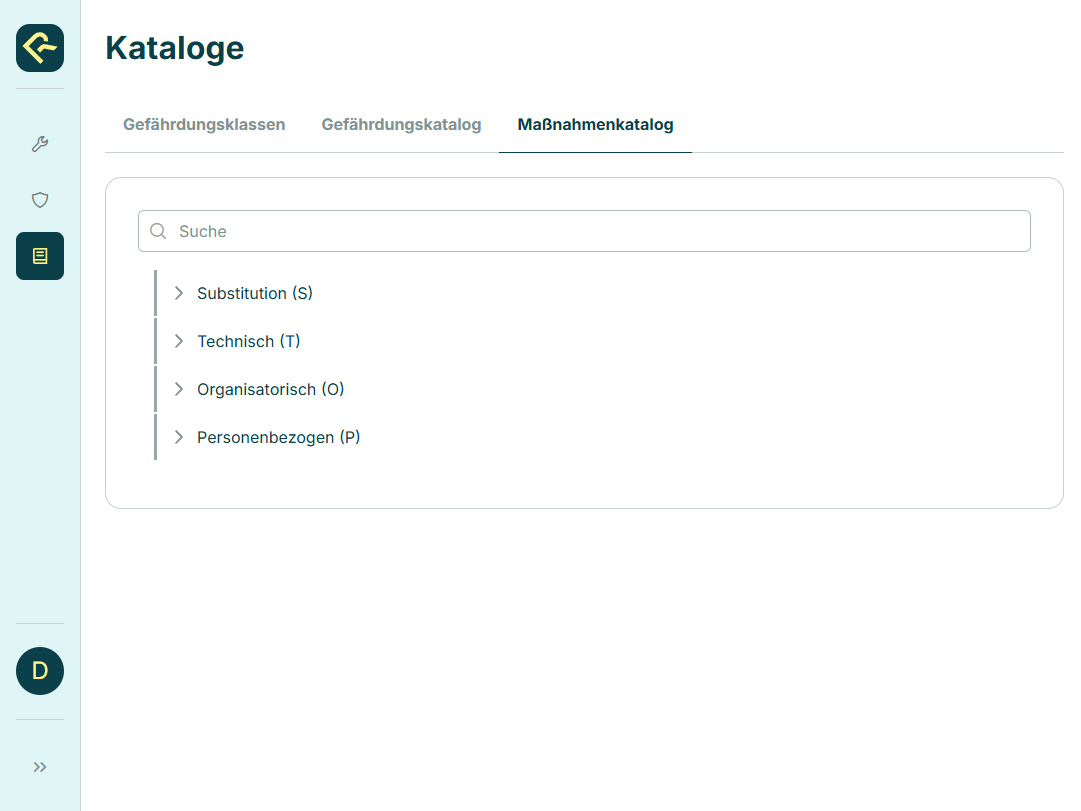
Im Maßnahmenkatalog sind vordefinierte Schutzmaßnahmen hinterlegt, die zur Reduzierung von Risiken eingesetzt werden können.
Die Maßnahmen sind nach dem S-T-O-P-Prinzip strukturiert:
- Substitution
- Technisch
- Organisatorisch
- Personenbezogen
Dieses Prinzip unterstützt Sie dabei, geeignete und wirksame Maßnahmen systematisch auszuwählen.
Durchführung einer Gefährdungsbeurteilung (GBU)
Die Durchführung einer Gefährdungsbeurteilung erfolgt in drei aufeinanderfolgenden Schritten, die Sie strukturiert durch den gesamten Prozess führen.
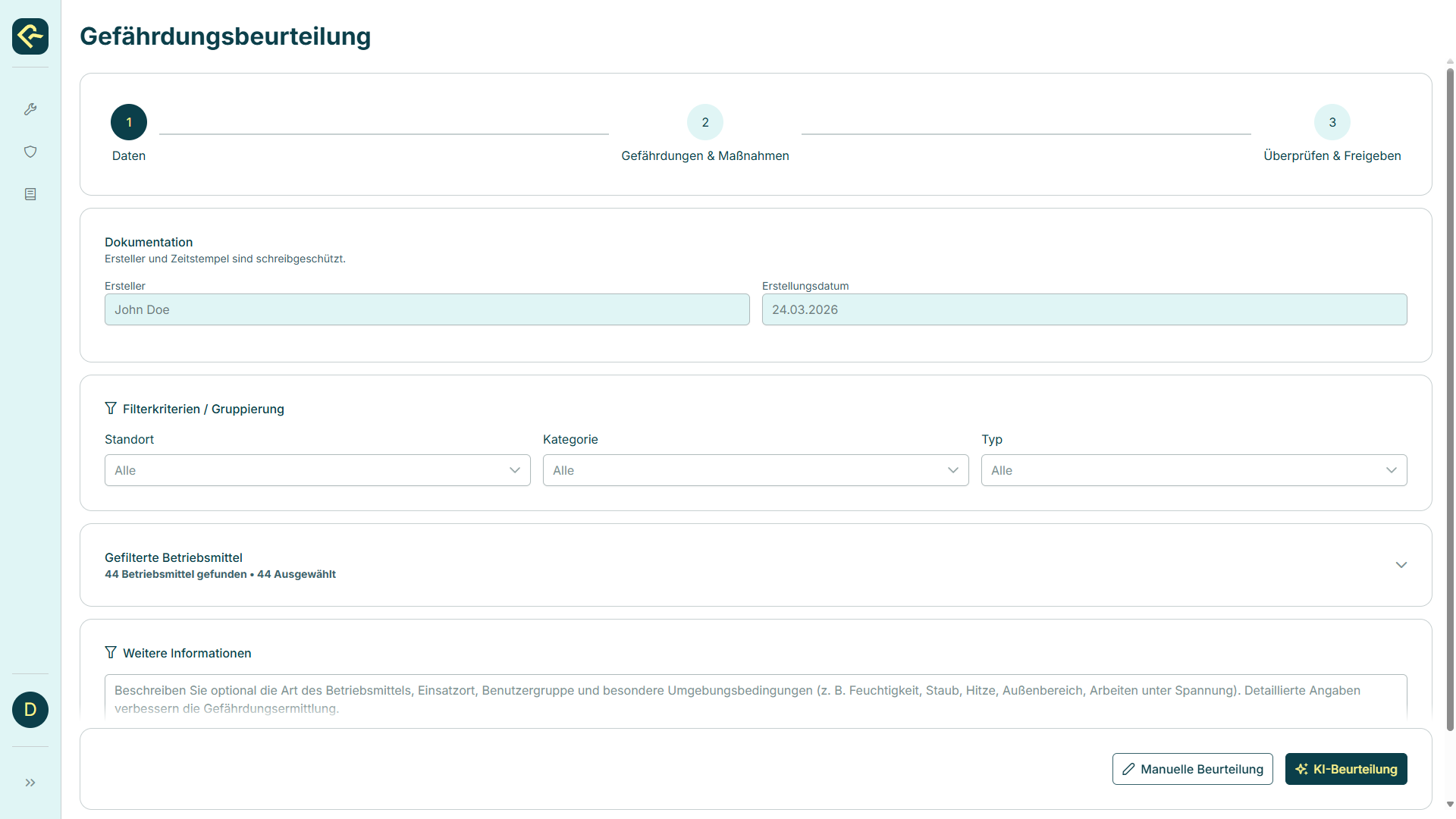
Schritt 1: Datenaufnahme
Im ersten Schritt erfassen Sie die grundlegenden Informationen zur Gefährdungsbeurteilung.
Sie können Filter wie Standort, Kategorie und Typ verwenden, um die relevanten Betriebsmittel auszuwählen. Zusätzlich besteht die Möglichkeit, ergänzende Informationen an die künstliche Intelligenz im Feld „Weitere Informationen“ mitzugeben.
Anschließend wählen Sie die Art der Durchführung:
Manuelle Beurteilung
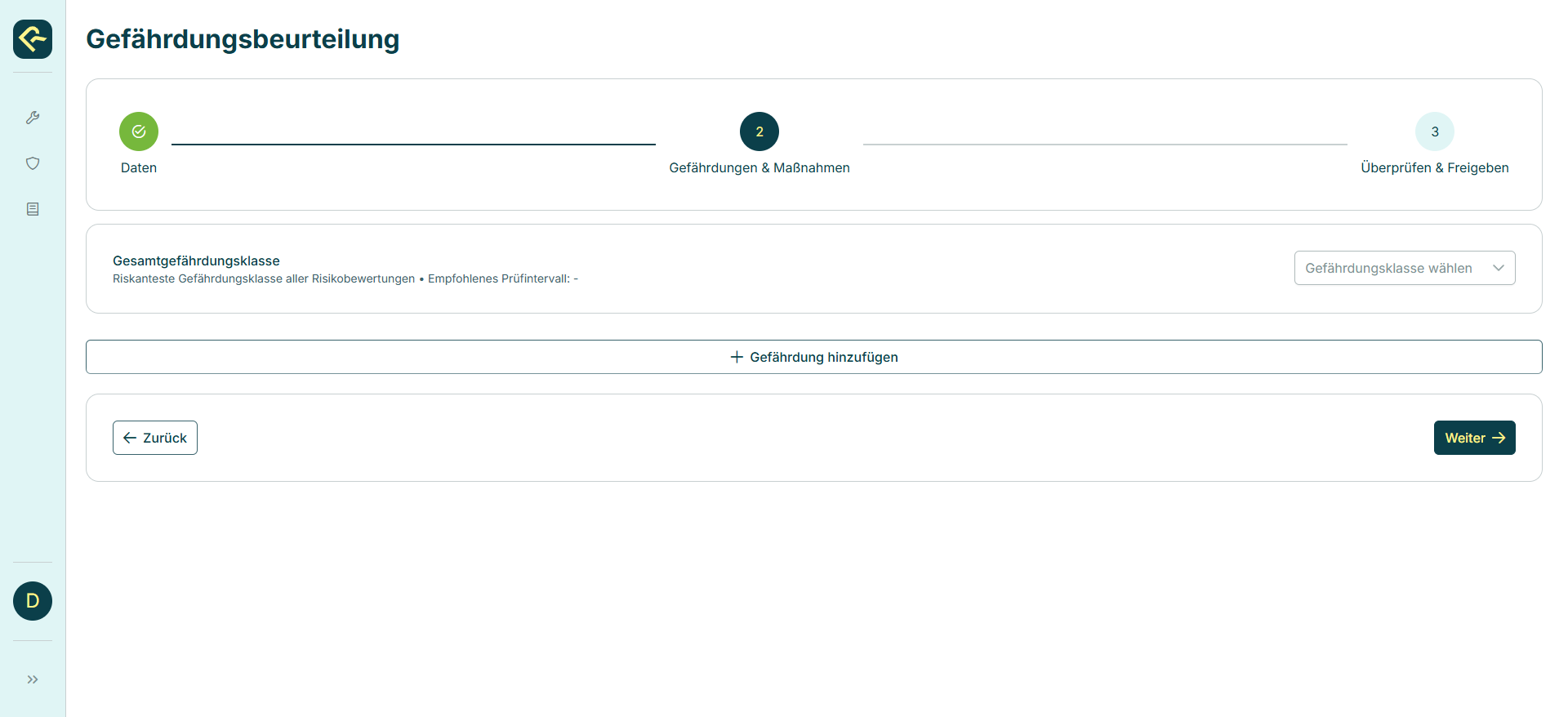
Bei der manuellen Beurteilung führen Sie die Gefährdungsermittlung eigenständig durch. Sie wählen im nächsten Schritt die passenden Gefährdungen und Maßnahmen selbst aus und bewerten diese manuell.
Achten Sie darauf, dass mindestens eine Gefährdung hinzugefügt wird, da die Gefährdungsbeurteilung ansonsten nicht abgeschlossen werden kann.
KI-gestützte Beurteilung
Wenn Sie sich für die KI-gestützte Beurteilung entscheiden, erfolgt die Gefährdungsermittlung automatisiert auf Basis der verfügbaren Informationen.
Dabei werden folgende Daten berücksichtigt:
- Kategorie (Art) und Typ des Betriebsmittels
- Standort
- sowie die im Feld „Weitere Informationen“ hinterlegten Angaben
Im Feld „Weitere Informationen“ können Sie zusätzliche Details angeben, zum Beispiel:
- Einsatzbereich des Betriebsmittels
- Benutzergruppe
- Umgebungsbedingungen (z. B. Feuchtigkeit, Staub, Hitze, Au\u00dfenbereich)
- Besondere Risiken oder Nutzungsszenarien
Diese Informationen helfen der KI, eine präzisere und kontextbezogene Gefährdungsermittlung durchzuführen.
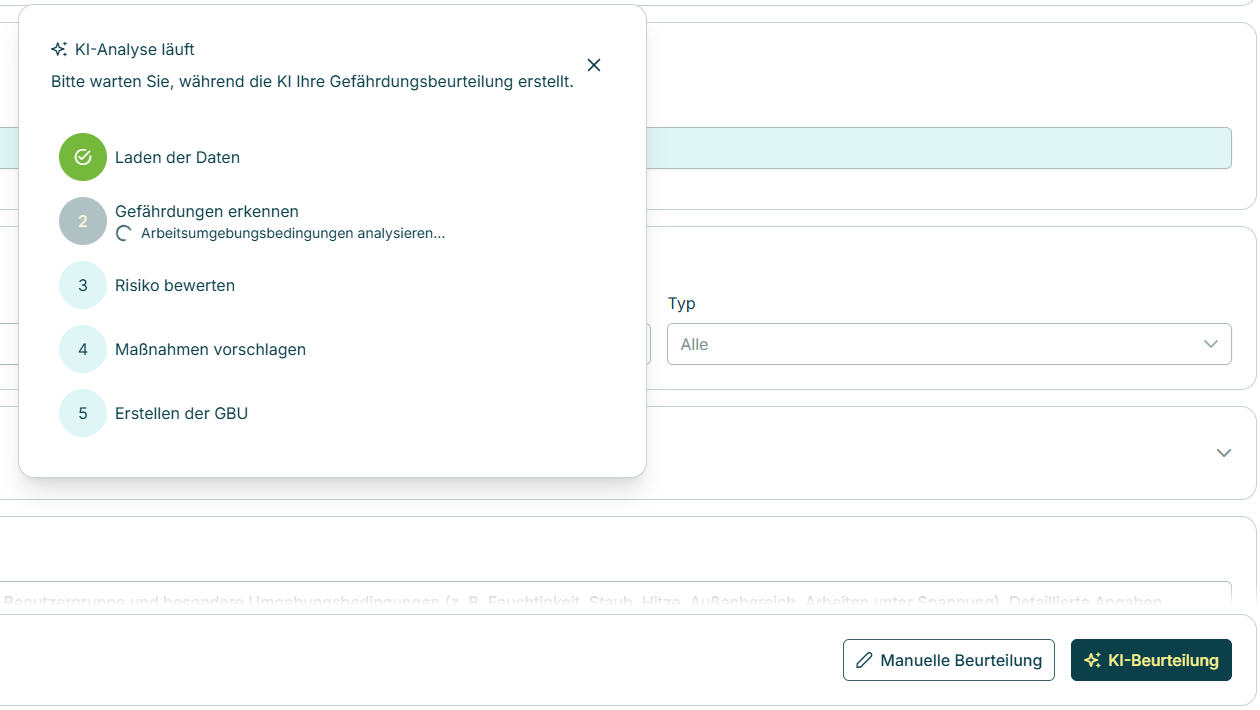
Nach dem Klick auf „KI-Beurteilung“ startet die KI mit dem Erstellen eines GBU-Vorschlags.
Hinweis: Je detaillierter die Angaben in diesem Feld sind, desto besser kann die KI geeignete Gefährdungen und Maßnahmen vorschlagen.
Beispiele für „Weitere Informationen“ (KI-Beurteilung)
Die folgenden Beispiele können direkt als Vorlage verwendet oder angepasst werden:
- Büroarbeitsplatz (PC): „Büroarbeitsplatz, Nutzung durch Verwaltungsmitarbeiter, normale Umgebung, keine besonderen Belastungen.“
- Mehrfachsteckdose / Verlängerung: „Bürobereich, mehrere Geräte gleichzeitig angeschlossen, mögliche Überlastung bei falscher Nutzung.“
- Werkstattgerät: „Werkstattumgebung, Staubbelastung, mechanische Beanspruchung, Nutzung durch Fachpersonal.“
- Außenbereich: „Außeneinsatz, Feuchtigkeit und Temperaturschwankungen, wechselnde Nutzer.“
- Thermische Belastung: „Dauerbetrieb, Wärmeentwicklung, eingeschränkte Belüftung.“
- Elektrisches Risiko (bewegliches Gerät): „Häufiges An- und Abstecken, mehrere Nutzer, Risiko beschädigter Leitungen.“
Beschreiben Sie kurz und konkret: Einsatzort, Nutzung, Benutzergruppe und besondere Bedingungen.
Die KI-gestützte Bewertung kann Sie unterstützen, sie sollte jedoch stets fachlich geprüft werden.
Schritt 2: Gefährdungen & Maßnahmen
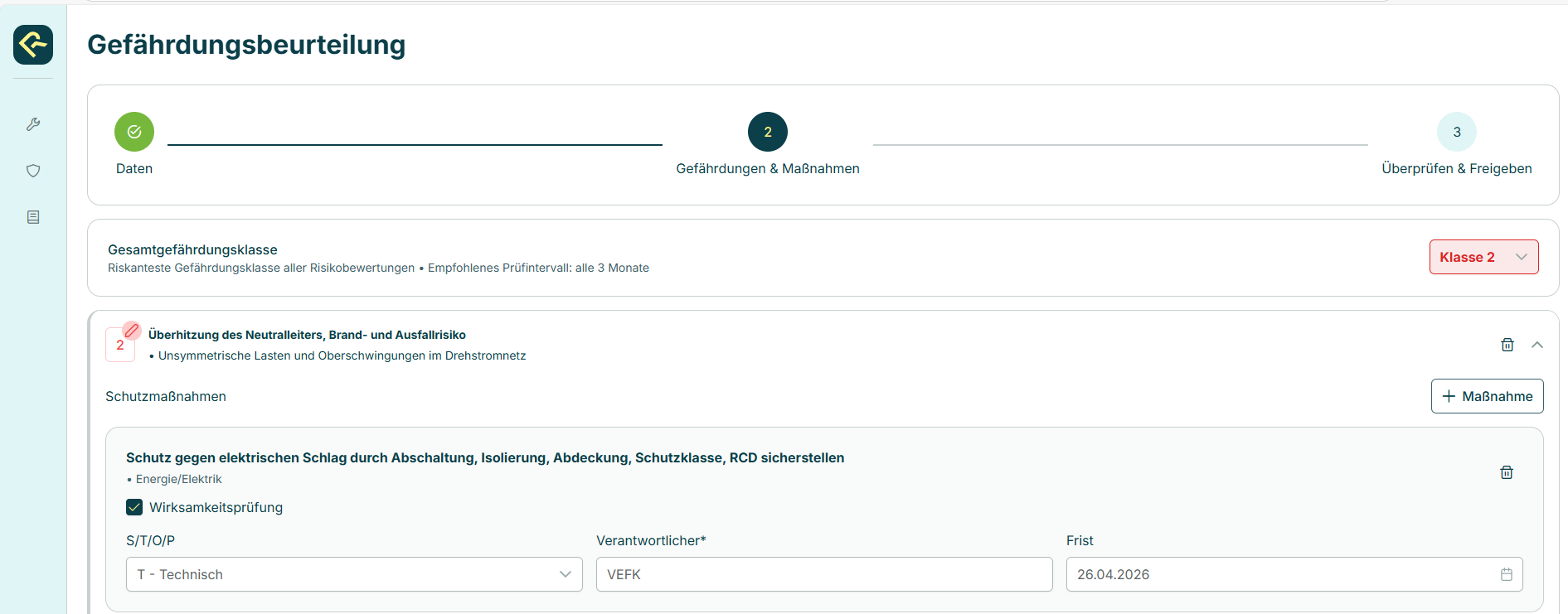
Im zweiten Schritt erfolgt die eigentliche Risikobewertung.
Zunächst fügen Sie eine oder mehrere Gefährdungen aus dem Gefährdungskatalog hinzu. Anschließend ordnen Sie passende Maßnahmen aus dem Maßnahmenkatalog zu, indem Sie den Button „+ Maßnahme“ verwenden.
Für jede Gefährdung wird anschließend eine Bewertung mithilfe der Nohl-Matrix durchgeführt. Dabei legen Sie die Schadensschwere sowie die Eintrittswahrscheinlichkeit fest. Auf Basis dieser Bewertung wird automatisch eine Gefährdungsklasse ermittelt.
Darüber hinaus müssen für jede Maßnahme ein Verantwortlicher sowie eine Frist zur Umsetzung definiert werden.
Die Gesamtgefährdungsklasse der gesamten Beurteilung ergibt sich automatisch aus der höchsten Einzelbewertung – kann aber manuell angepasst werden.
Schritt 3: Überprüfen & Freigeben
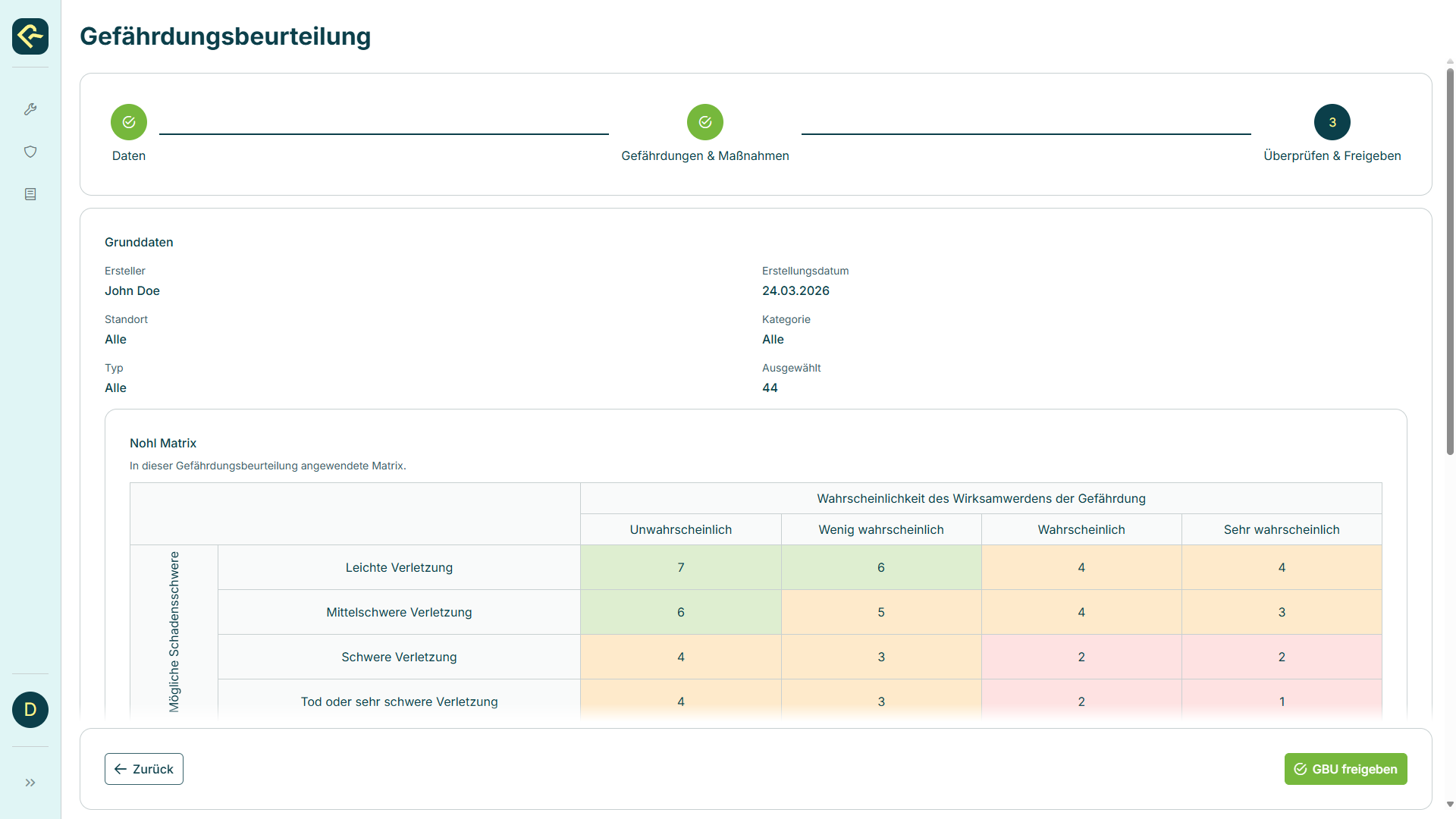
Im letzten Schritt erhalten Sie eine vollständige Übersicht über alle eingegebenen Daten.
Hier können Sie die Grunddaten, die ausgewählten Gefährdungen, die definierten Maßnahmen sowie die Risikobewertung noch einmal überprüfen.
Nach erfolgreicher Prüfung schließen Sie den Prozess durch Klick auf „GBU freigeben“ ab.
Abschluss & Ergebnis
Nach der Freigabe wird die Gefährdungsbeurteilung final gespeichert.
Der Status ändert sich von „Entwurf“ zu „Abgeschlossen“ und die Beurteilung erscheint in der GBU Übersicht. Gleichzeitig werden die Prüfintervalle der betroffenen Betriebsmittel automatisch anhand der ermittelten Gefährdungsklasse aktualisiert.